
Подключение к сети базовых станций PrinNet в ПО Trimble Access
Для того, чтобы подключиться к сети базовых станций PrinNet на примере контроллера Trimble TSC3 в ПО Trimble Access, используя интернет контроллера, нужно сделать следующее:


3. Для создания нового стиля, нажмите Новый (Рис. 3)

4. Введите Название стиля,
для работы с GNSS-приемниками выберите тип: GNSS (Рис. 4)

5. Выберите Подвижный приемник,
установите Тип съемки: RTK,
также укажите другие параметры работы ровера. (Рис. 5)
Нажмите Принять

6. Выберите Прием данных на ровере (Рис. 6)

7. Выберите Тип получения поправок: Соединение с Интернет.
Для того, чтобы добавить GNSS-контакт, нажмите треугольник в соответствующей строке. Далее нажмите Новый (Рис. 7)

8. Введите Имя. В строке Сетевое подключение нажмите треугольник.
Далее нажмите Настройки. Нажмите Созд/Ред. (Рис. 8 и 9)

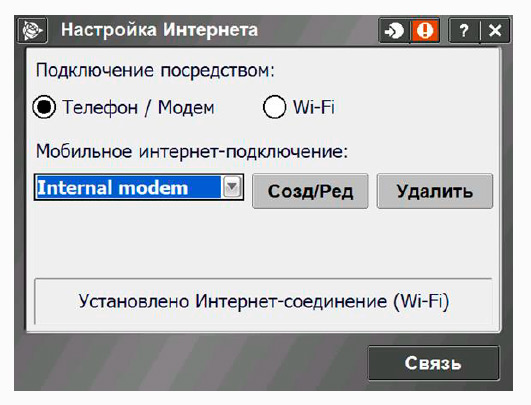
9. Выберите Встроенный модем (интернет через модем контроллера). Нажмите След. (Рис. 10)

10. Выберите Место домашней сети: Russia.
Провайдер - согласно вашему оператору сотовой связи.
Нажмите Добавить провайдера (Рис. 10)

11. Проверьте правильно ли прописаны APN и Строка набора.
Пример ввода параметров для оператора МТС (Рис. 12)

| МТС | Мегафон | Tele2 | Билайн |
| APN: internet.mts.ru Номер: *99***1# Логин: mts Пароль: mts |
APN: internet Номер: *99***1# Логин: gdata Пароль: gdata |
APN: internet.tele2.ru Номер: *99***1# Логин: tele2 Пароль: tele2 |
APN: internet.beeline.ru Номер: *99***1# Логин: beeline Пароль: beeline |
12. Нажмите Добав., далее След.
Введите Имя соединения. Нажмите Заверш. (Рис. 13)

13. В сетевых подключениях появилось новое Сетевое подключение. Выберите его и нажмите Принять (Рис. 14)

14. Перейдите на следующую страницу. Поставьте галочку Использовать NTRIP (Рис. 15)

15. Перейдите на страницу 3 и введите Имя пользователя NTRIP и Пароль NTRIP, IP адрес и IP порт* (Рис. 16)

*Порт 2101 разделен на 4 подсети 2102-2105 по административным округам Российской Федерации.
Порт 2102 - Южный федеральный округ и Северо-Кавказский федеральный округ.
Порт 2103 - Северо-Западный федеральный округ и Центральный федеральный округ.
Порт 2104 - Приволжский федеральный округ и Уральский федеральный округ.
Порт 2105 - Сибирский федеральный округ и Дальневосточный федеральный округ.
Все точки доступа, которые были на порту 2101 идентичны (NEAREST_RTCM32, VRS_RTCM32 и др.).
16. Нажмите Запись
17. GNSS-контакт создан. Выберите его из списка и нажмите Принять (Рис. 17)

18. Еще раз нажмите Принять. Далее нажмите Запись. Стиль съемки создан и сохранен (Рис. 18)

19. Нажмите Съемка в главном верхнем меню. Нажмите Проекты (Рис. 19)

20. Откройте существующий проект или создайте новый (Рис. 20)

21. Выберите Инструменты (Рис. 21)

22. Далее нажмите Функции GNSS (Рис. 22)

23. Выберите Bluetooth (Рис. 23)

24. В строке Подключить подвижный GNSS-приемник выберите нужный приемник. Нажмите Принять (Рис. 24)

25. Если необходимого приемника не оказалось, в списке нажмите Настройка и добавьте нужный приемник
26. Нажмите Режим Ровера и дождитесь подключения приемника (Рис. 25)

27. Далее нажмите Запуск съемки (Рис. 26)

28. Выберите Стиль съемки, который вы создавали для работы по NTRIP. После получения таблицы точек доступа, выберите необходимую точку доступа (Рис. 27)

Список точек доступа и тип передаваемой информации:
NEAREST_CMR - передача данных от ближайшей работающей базовой станции по протоколу CMR+ (GPS+ГЛОНАСС)
NEAREST_RTCM3 - передача данных от ближайшей работающей базовой станции по протоколу RTCM3.0 (GPS+ГЛОНАСС)
NEAREST_RTCM32 - передача данных от ближайшей работающей базовой станции по протоколу RTCM3.2 MSM (GPS+ГЛОНАСС+BeiDou+Galileo)
NSRTCM3_JAVAD - передача данных от ближайшей работающей базовой станции по протоколу RTCM3.0 (GPS+ГЛОНАСС) для приемников JAVAD со старыми версиями прошивок
NSRTCM3_TOPCON - передача данных от ближайшей работающей базовой станции по протоколу RTCM3.0 (GPS+ГЛОНАСС) для приемников Topcon со старыми версиями прошивок
VIRTUAL_RTCM3 - передача данных по технологии VRS по протоколу RTCM3.0 (GPS+ГЛОНАСС)
VIRTUAL_RTCM32 - передача данных по технологии VRS по протоколу RTCM3.2 MSM (GPS+ГЛОНАСС+BeiDou+Galileo)
Для подключения к конкретной базовой станции используйте Порт 70хх, где хх - код региона, в котором установлена базовая станция.
Посмотреть номера портов по регионам
